
Beschreibung der schnellen Vimage-XYZ-Listenimportfunktionen ab Vimage 4.1.264
Die besten Höhendaten, die es gibt, sind DGM-Daten der Geoinformationsämter der Länder (Landesvermessungsämter). Diese Demo zeigt, wie diese Daten in Vimage eingelesen werden, und wie einfache Schummerungen erzeugt werden.
Anmerkung: Diese Demo zeigt nicht, wie man diese Daten generalisiert, was mitunter bei hochwertigen Daten erforderlich ist - das ist jedoch mit Vimage ebenfalls problemlos möglich.
Wir nutzen in unserem Beispiel ein 10-Meter-Demohöhenmodell. Das DGM wird als XYZ-Ascii-Textliste (Liste XYZ) bereitgestellt. Diese Dateien sind einfache Textdateien, die Text, etwa wie folgt enthalten:
  5442560.0 5619110.0 768.183
  5442560.0 5619120.0 766.140
  5442560.0 5619130.0 763.269
  5442560.0 5619140.0 759.644
  ...
Jede Zeile ist ein Höhenpunkt, der durch die 3 Zahlen X-Wert, Y-Wert, Höhe dargestellt wird. Der Standardtyp ist *.asc, .dem, .dgm, .lst oder .xyz. Vimage nimmt .xyz als Standarddateityp. Da das Format recht redundant ist (pro Höhenpunkt werden immerhin einige Dutzend Zeichen gespeichert), ist die Datenmenge nicht ganz gering. Datei rm_dem_te_02_dgmdemo_01_dem_10m.xyz bitte herunterladen:
Download XYZ-Demolistendatei (12 MByte).
Download XYZ-Demolistendatei gezippt (1,8 MByte).
Der Import erfolgt mit den Menüfunktionen Datei/Liste XYZ importieren/...
In diesem Menü
gibt es drei Unterfunktionen:
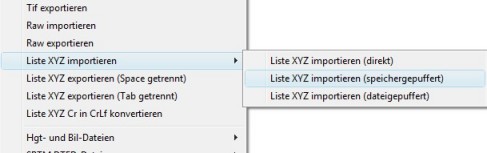
- Liste XYZ importieren (direkt) ist die robusteste Funktion. Der direkte Import funktioniert immer, wird aber bei mehreren Millionen Punkten sehr langsam.
- Liste XYZ importieren (speichergepuffert) ist die schnellste Funktion. Mit dem speichergepufferten Import lassen sich Dateien mit bis zu 50 Millionen Punkten sehr schnell importieren.
- Liste XYZ importieren (dateigepuffert) ist eine recht schnelle Funktion für sehr große Dateien. Mit dem dateigepufferten Import lassen sich Höhenmodelle mit bis zu etwa 200 Millionen Höhenpunkten importieren. Für kleine Dateien ist der dateigepufferte Import allerdings nicht zu empfehlen, denn die Funktion verbraucht einige Zeit, um den Dateispeicher bereitzustellen.
Wichtig ist bei speicher- und dateigepuffertem Import, dass Koordintatenwerte standardmäßig nicht über 21.470.000 und Höhenwerte nicht über 214.700 m liegen dürfen. (Ab Vimage 4.1.280 gibt es hier eine Anpassungsmöglichkeit Datei/Liste XYZ importieren/Noichkommastellen (Präzision) einstellen.) Der speichergepufferte Import benötigt 2 Gigabyte Hauptspeicher. Bei dateigepuffertem Import müssen 10 GByte Speicher im aktuellen Verzeichnis verfügbar sein.
Der Ablauf ist bei allen drei Varianten derselbe. Zunächst wird das Höhenmodell vermessen:
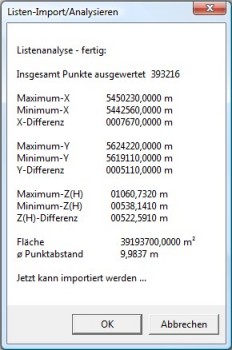
Unser Modell ist 7670 x 5110 Meter groß. Wichtig ist der durchschnittliche Punktabstand, hier 9,9837 m. Das erscheint zwar in einem Rastermodell selbstverständlich, man beachte aber, dass die Punkte auch unregelmäßig angeordnet sein können, z. B. bei Laserscanning.
Nun fragt das Programm nach 4 Parametern:
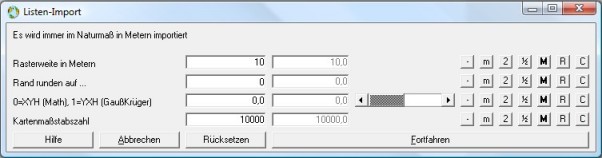
Der 1. Parameter - Rasterweite in Metern - soll etwa der durchschnittliche Punktabstand sein. In unserem Fall liegt ein 10-Meter-DGMN vor, hier also 10 eingeben.
Mit dem 3. Parameter lässt sich die Koordintenreihenfolge Hoch-Rechts oder Rechts-Hoch wählen. Unser System ist kartesisch, hier also den Wert unbedingt auf Null setzen. (Andernfalls würde das Modell um die Hauptdiagonale gespiegelt werden).
„Kartenmaßstabszahl“ und „Rand runden auf“ sind weniger bedeutsam.
Wir korrigieren also die Standardwerte 100, 0, 1 und 10000 auf 10, 0, 0 und 10000.
Nun erfolgt der Import. Das Bild sollte nun etwas so aussehen:
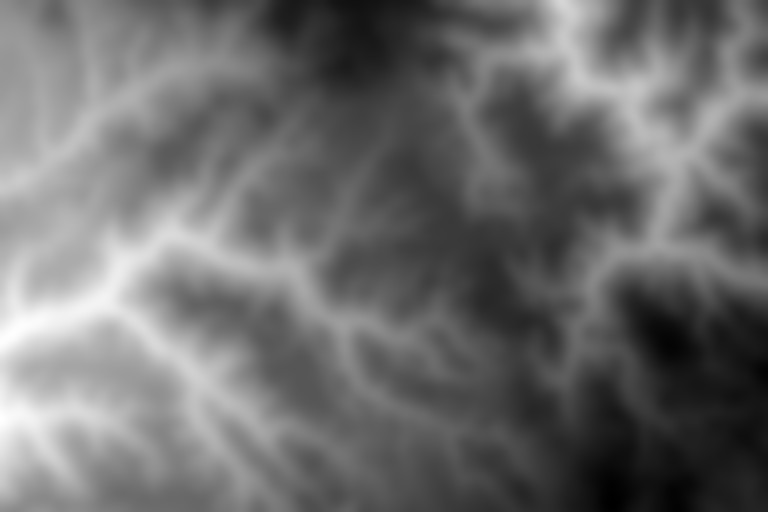
Nun bitte das importierte Höhenmodell als Fixbild abspeichern, z. B. unter dem Namen dem.fix, Menüfunktion Datei/Speichern unter.
Das Höhenmodell muss nun häufig generalisiert werden, was mit Filtern (z. B. Filter/Gaußfilter/...) erfolgen kann. Dieser Schritt wird hier nicht nachgestellt, unser Demomodell ist schon ausreichend generalisiert.
Im Schummerungsmenü gibt es verschiedene Schummerungsfunktionen. Einfach einmal eine rufen, z. B. Schummerung/Schräglichtschummerung:
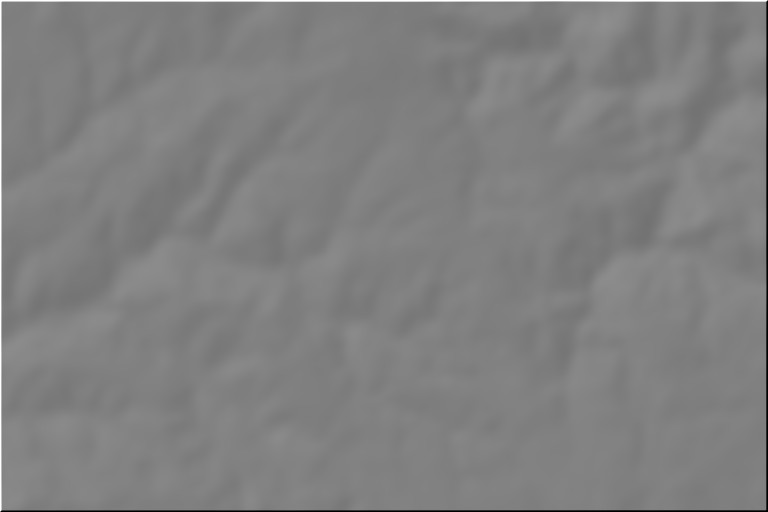
Gut, eine Schummerung ist gerade erkennbar, befriedigend ist das aber noch nicht.
Nächster Versuch. Ein „Rückgängig“ ausführen (Menüfunktion Bildverwaltung/Rückgängig) oder „Rückgängig-Button“ in der Menüleiste, oder auch Höhenmodell dgm.fix neu laden (Datei/Öffnen). Dies ist vor jedem neuen Versuch erforderlich, Vimage kennt immer nur ein einstufiges „Rückgängig“.
Nun die Kombinationsschummerung per Schummerung/Kombinationsschummerung rufen. Dabei zunächst das Parameter-Dialogfenster mit den Standardwerten 315, 0, 2 und 2 einfach wegklicken:
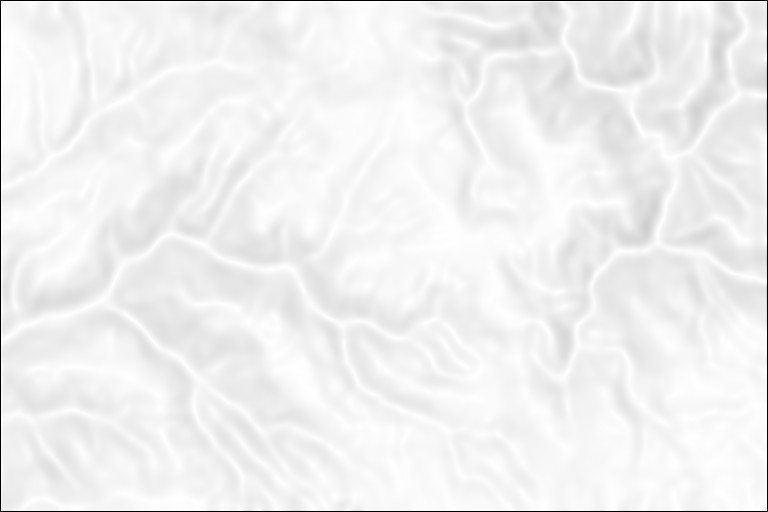
Schon besser.
Nächster Versuch (Rückgängig oder DGM neu laden). Erneute Kombinationsschummerung. Diese fragt, wie wir soeben gesehen haben, 4 Parameter ab. Hier bitte die Werte ...
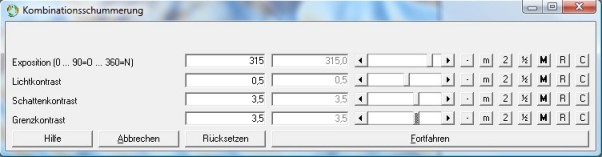
... 315, 0,5, 3,5 und 3,5 einstellen. (Wie man diese Werte ermittelt ist ausführlich hier beschrieben.) Nur geringfügig geänderte Werte erzeugen ein viel besseres Schummerungsbild:
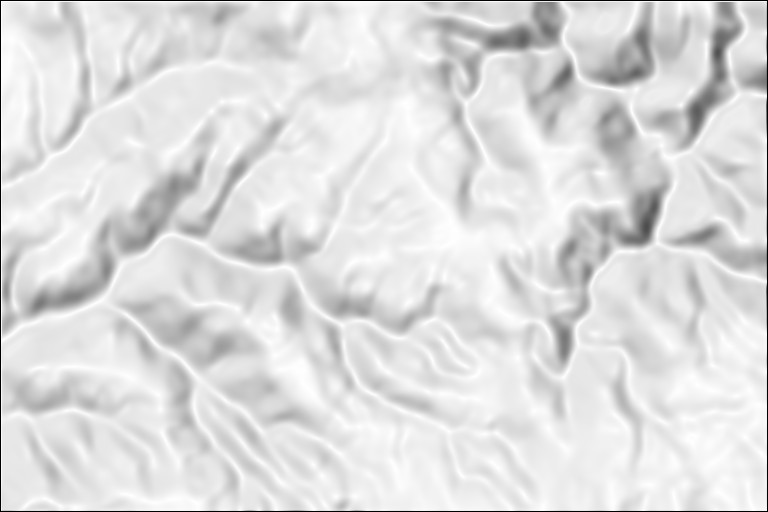
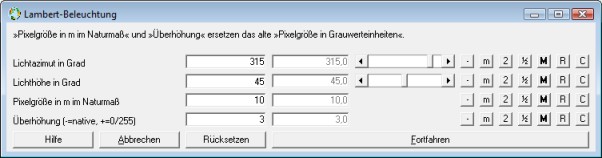
Schließlich ein Versuch, der eine sehr schöne Schräglichtschummerung herstellt. Das Höhenmodell mit der Menüfunktion Schummerung/Lambert-Beleuchtung bearbeiten. Auch hier erscheint wieder das bekannte Dialogfenster mit den 4 Parametern. Hier bitte die vorgegebenen Werte auf 315, 45, 10 und 3 ändern:
Es entsteht folgendes Ergebnis:
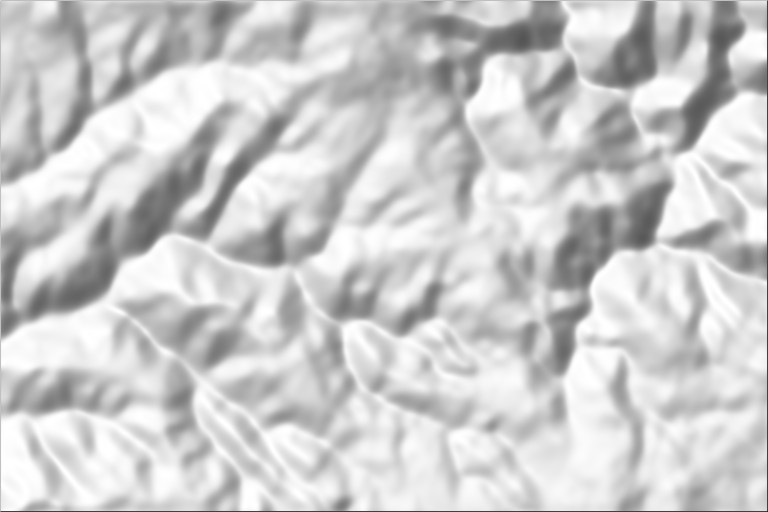
Das ist bereits eine viel bessere Schräglichtschummerung, als beim ersten Versuch.
-TE-02-01